Aide Drivea
Créer et faire signer le contrat de formation d'un élève
Le tutoriel ci-dessous montre chaque étape sur la version web de Drivea, de la préparation de l'auto-école jusqu'au PDF signé. Les chapitres permettent d'aller directement à l'étape voulue.
Avant le premier contrat : les informations de l'auto-école
Ces informations figurent sur chaque contrat. Elles se renseignent une seule fois, dans Paramètres, puis Contrat type, section « Informations légales de l'établissement » :
- SIRET et numéro d'agrément préfectoral ;
- adresse, téléphone et e-mail de l'établissement ;
- forme juridique et exploitant de l'établissement ;
- compagnie d'assurance RC pro et numéro de police ;
- médiateur de la consommation et ses coordonnées.
Le tarif de l'heure de conduite vient des tarifs de l'auto-école, et les articles du contrat suivent le modèle fourni, modifiable dans le même écran.
Avant chaque contrat : la fiche de l'élève
Depuis la fiche de l'élève, bouton Modifier, vérifiez :
- la date et le lieu de naissance ;
- l'adresse et le téléphone ;
- la catégorie de permis et la formule souscrite ;
- l'évaluation préalable : date de l'évaluation et nombre prévisionnel d'heures.
Pour un élève mineur, ajoutez le prénom, le nom et l'e-mail de son représentant légal, qui co-signe le contrat. S'il manque une information, Drivea la liste sous « Informations obligatoires manquantes » au moment de générer le contrat.
Élève sans adresse e-mail : signature à l'auto-école
Un élève sans adresse e-mail ne reçoit pas de lien de signature : il signe son contrat à l'auto-école, sur votre ordinateur ou votre tablette, connecté à votre compte gérant. Ce mode sert aussi pour un élève qui préfère signer sur place.
- Ouvrez la fiche de l'élève, puis Générer le contrat dans la section Contrat.
- Choisissez la formule. Pour un élève sans e-mail, seul le mode « Dans l'établissement » est proposé. Validez avec Générer le contrat.
- Le message « Contrat prêt : faites-le signer à l'élève sur cet appareil. » s'affiche. Touchez Faire signer sur cet appareil.

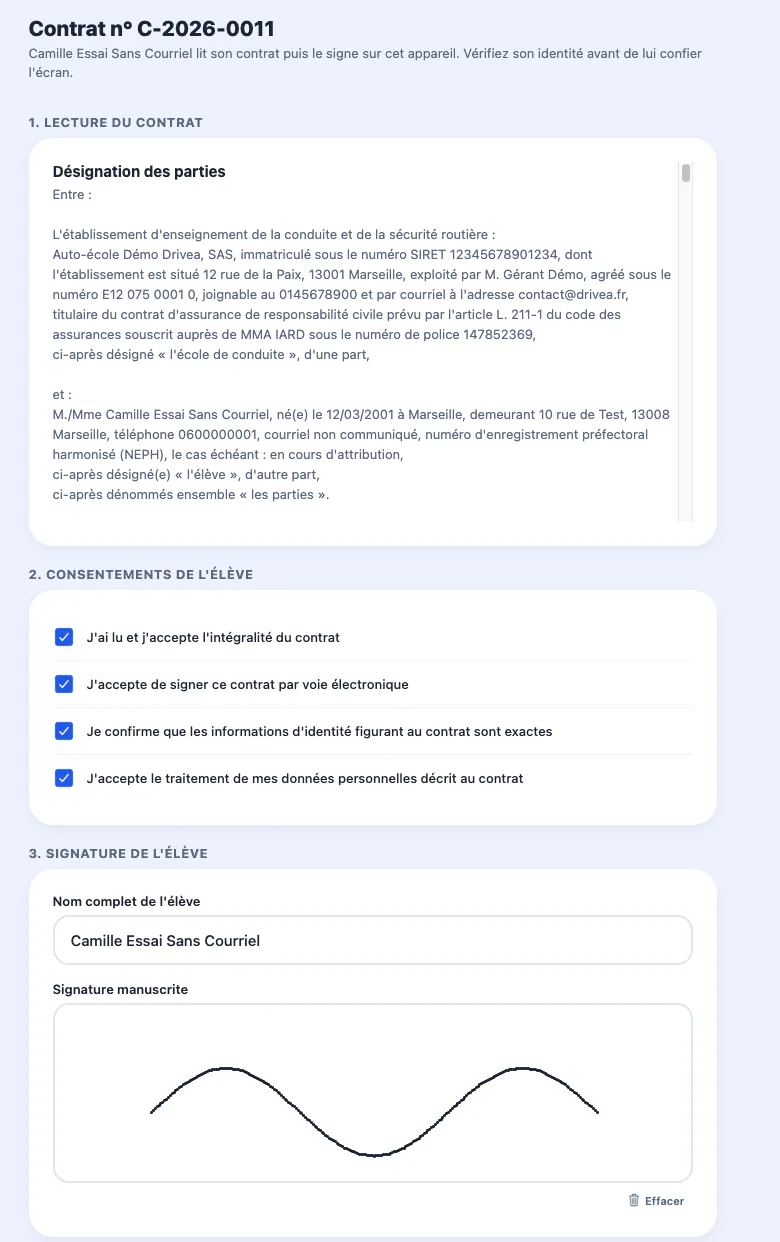
- Vérifiez l'identité de l'élève, puis confiez-lui l'écran. Il lit le contrat, coche les quatre consentements, saisit son nom complet et signe dans le cadre « Signature manuscrite ».
- Signer le contrat enregistre la signature. Le contrat passe à « Signé » sur la fiche et le PDF signé s'ouvre avec Voir le PDF.
Une question ?
Écrivez à contact@drivea.fr ou passez par la rubrique Support de l'application.